¶ 1.全局标记点技巧
如果需要批量扫描物体,或者在物体表面粘贴标记点存在困难,可使用全局标记点扫描模式,并结合以下技巧搭建一个可重复使用的全局标记点环境:
1)在转台(或电动转盘,见下图)上粘贴标记点。
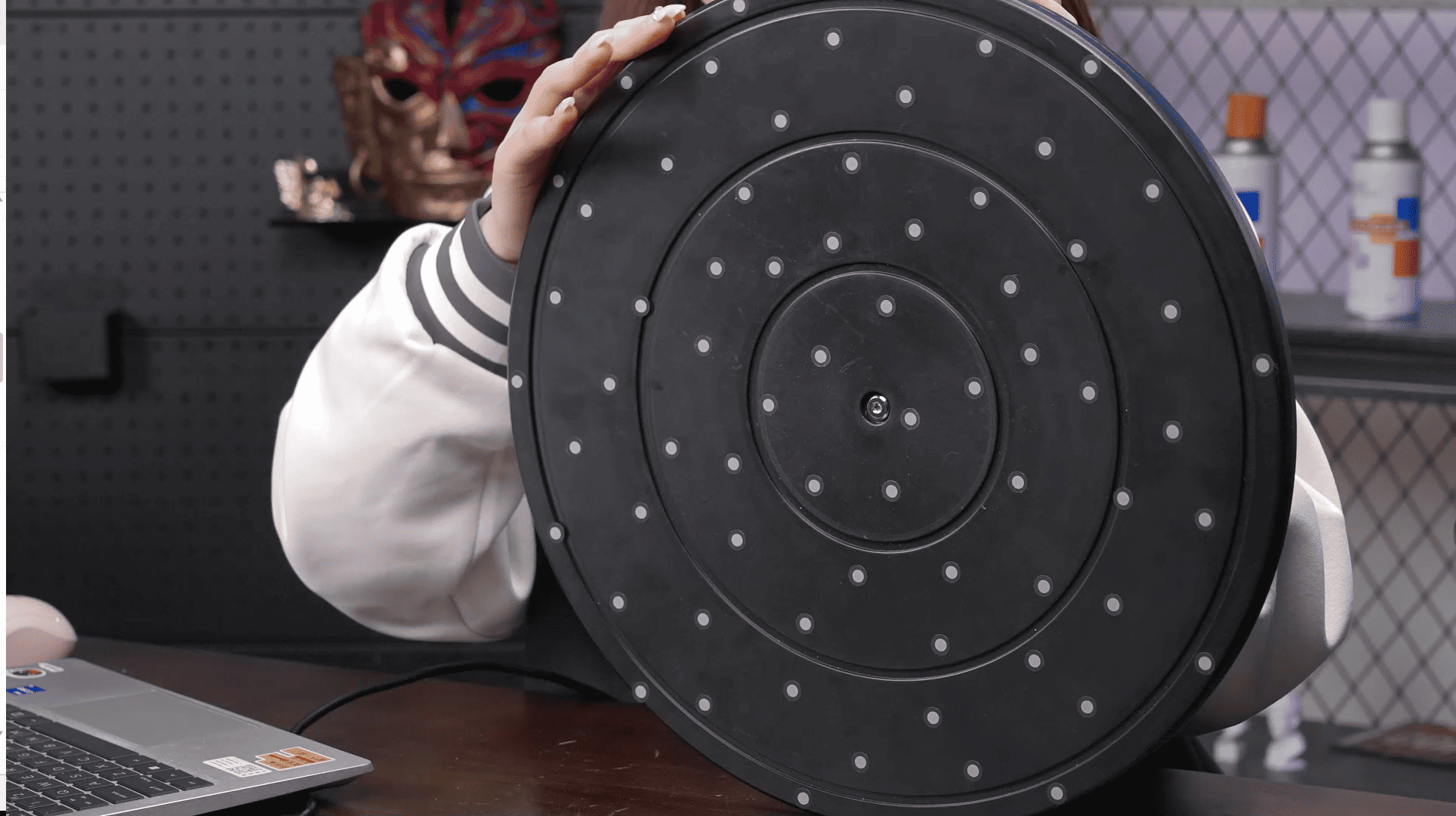
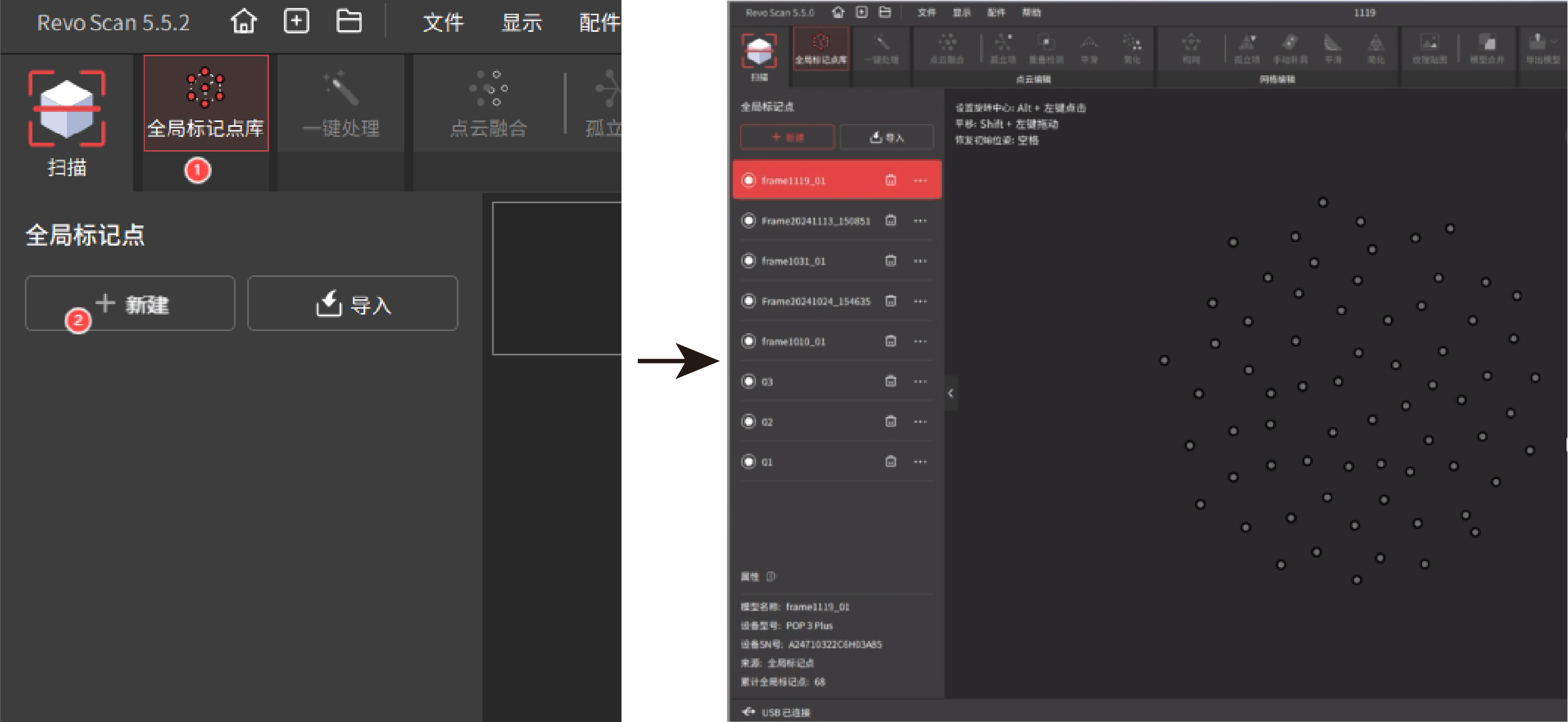
2)打开 Revo Scan 进入全局标记点库。选择 “新建” 并捕捉电动转盘的全局标记点坐标,然后重命名全局标记点文件。
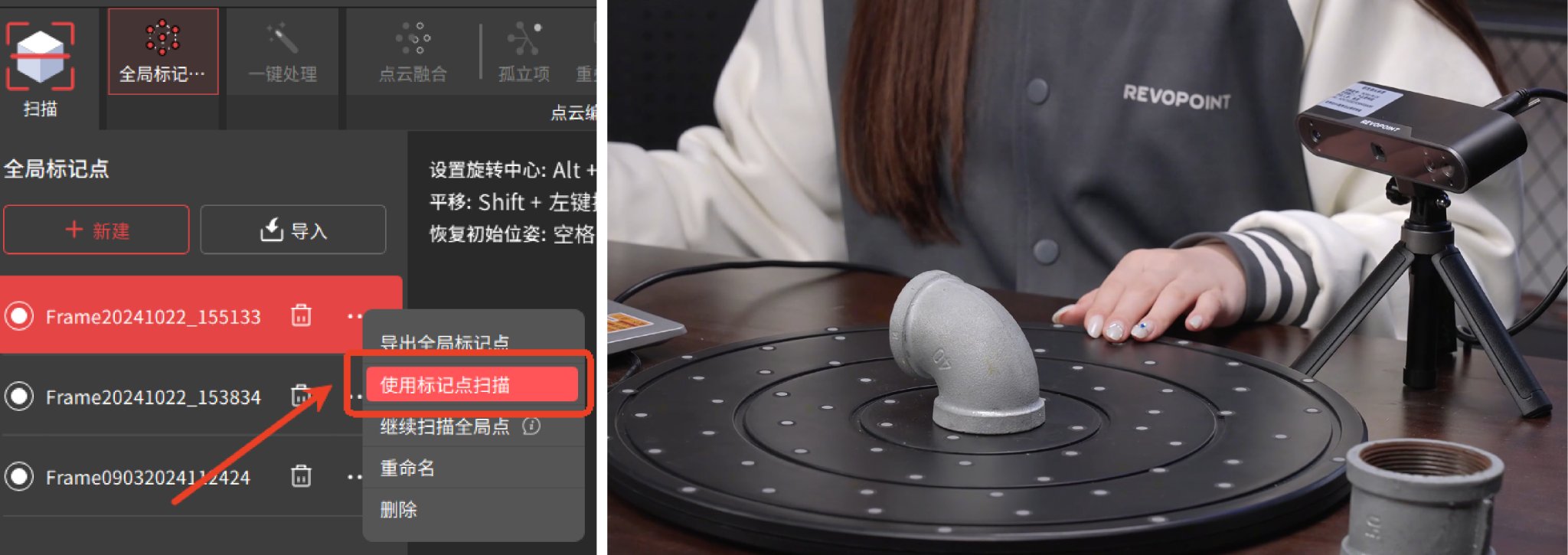
3)将物体放置在电动转盘上,选择已重命名的全局标记点文件,点击 “更多” 图标,选择 “使用标记点扫描” 以获取物体的点云数据。
4)从多个角度扫描物体的点云数据,并合并得到的几个扫描结果以获取完整模型。

注:如果在之后的扫描中需要继续使用该全局标记点文件,请勿移动或增减转盘上的标记点。
¶ 2.跟踪丢失后恢复跟踪
以下是一些可能导致跟踪丢失的原因及对应的解决方案:
1)扫描距离过远或过近
解决方案:调整扫描仪与物体之间的距离,直至距离指示条显示绿色,并确保扫描仪能够正确跟踪识别到物体。
2)扫描仪移动过快,导致跟踪丢失
解决方案:检查是否有错误扫描的帧,暂停扫描后点击撤销。将扫描仪移至已扫描区域的上方,当重新跟踪到物体后,继续进行扫描。建议缓慢移动扫描仪,以便系统有足够时间识别物体表面特征。
3)手动曝光调整不当
解决方案:建议使用自动曝光模式,使扫描仪能实时根据物体表面的变化自动调整曝光。
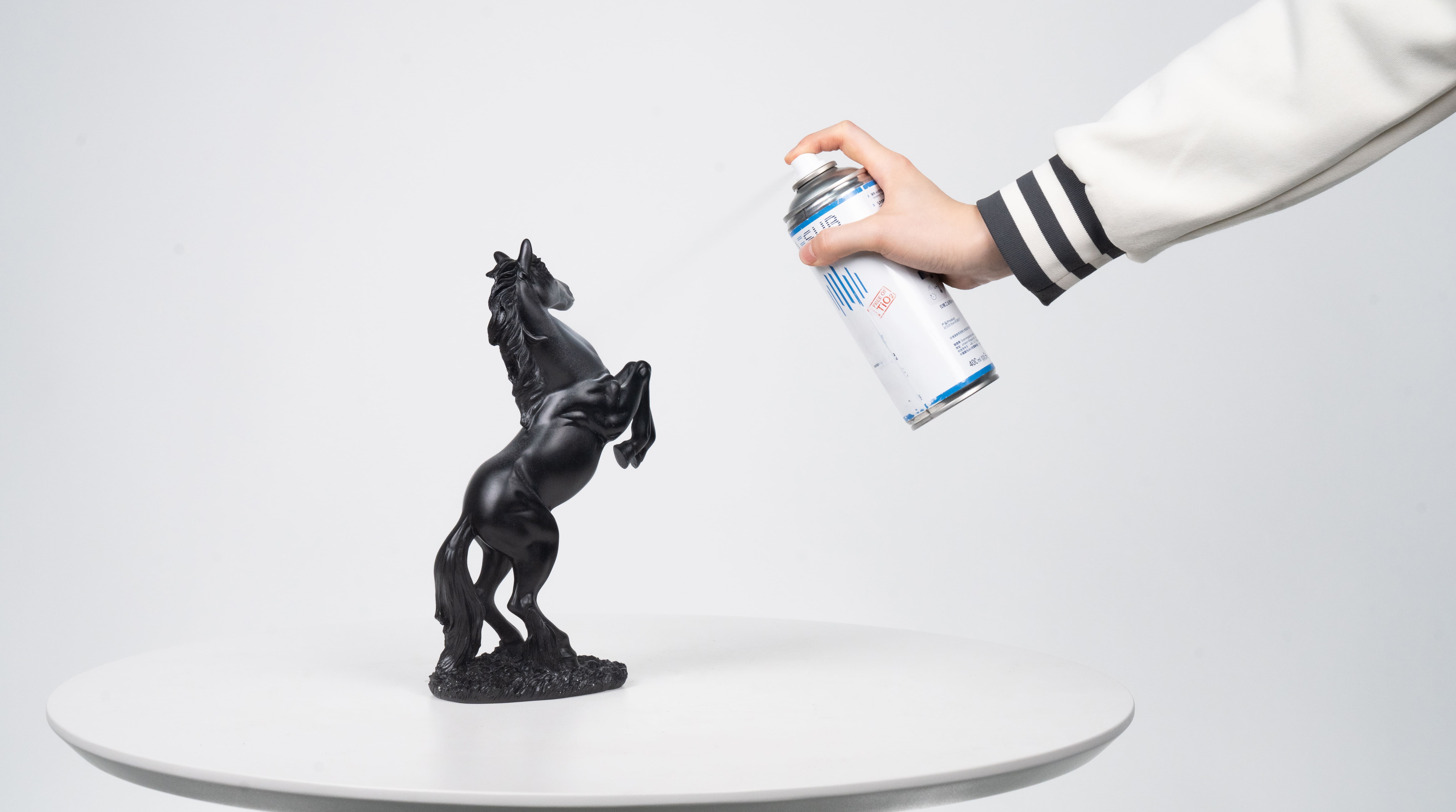
4)扫描物体深/黑色表面时跟踪丢失
解决方案:建议使用显影剂,以便于扫描物体深/黑色表面。
5)扫描物体表面颜色对比鲜明时跟踪丢失
解决方案:建议使用自动曝光模式,使扫描仪能实时根据物体表面的变化自动调整曝光。
¶ 3.重复扫描
在使用结构光扫描时,若对同一区域进行重复扫描,可能导致3D模型噪点增加,并降低模型质量。
解决方案:在扫描完一个区域后,应立即移动至下一个区域,以避免过度扫描同一区域。
注:若采用激光扫描,则可通过重复扫描来提高模型精度。
¶ 4. 双轴转台配合激光线扫
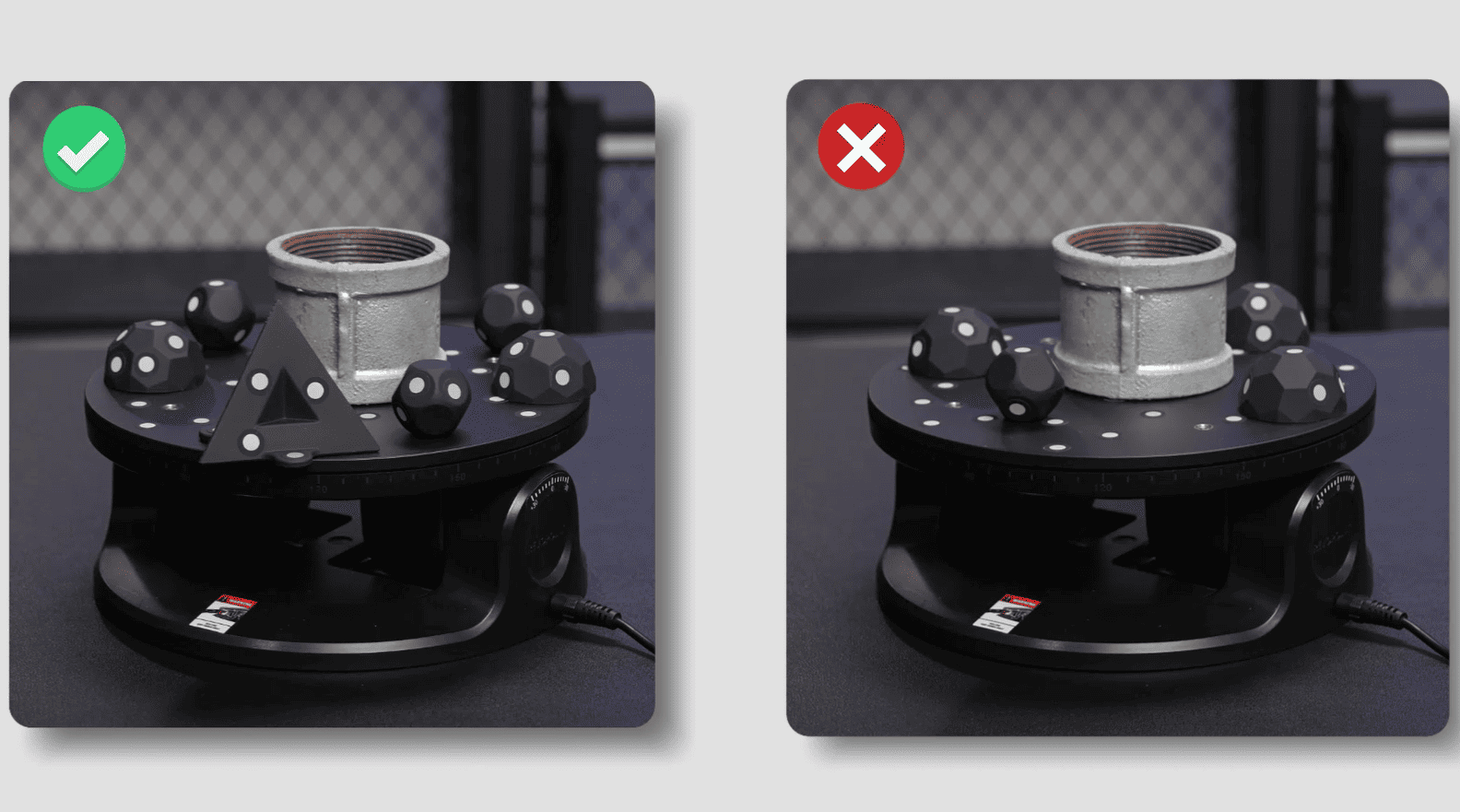
① 在物体附近放置标记块套件,创建一个标记点相对丰富的扫描环境。
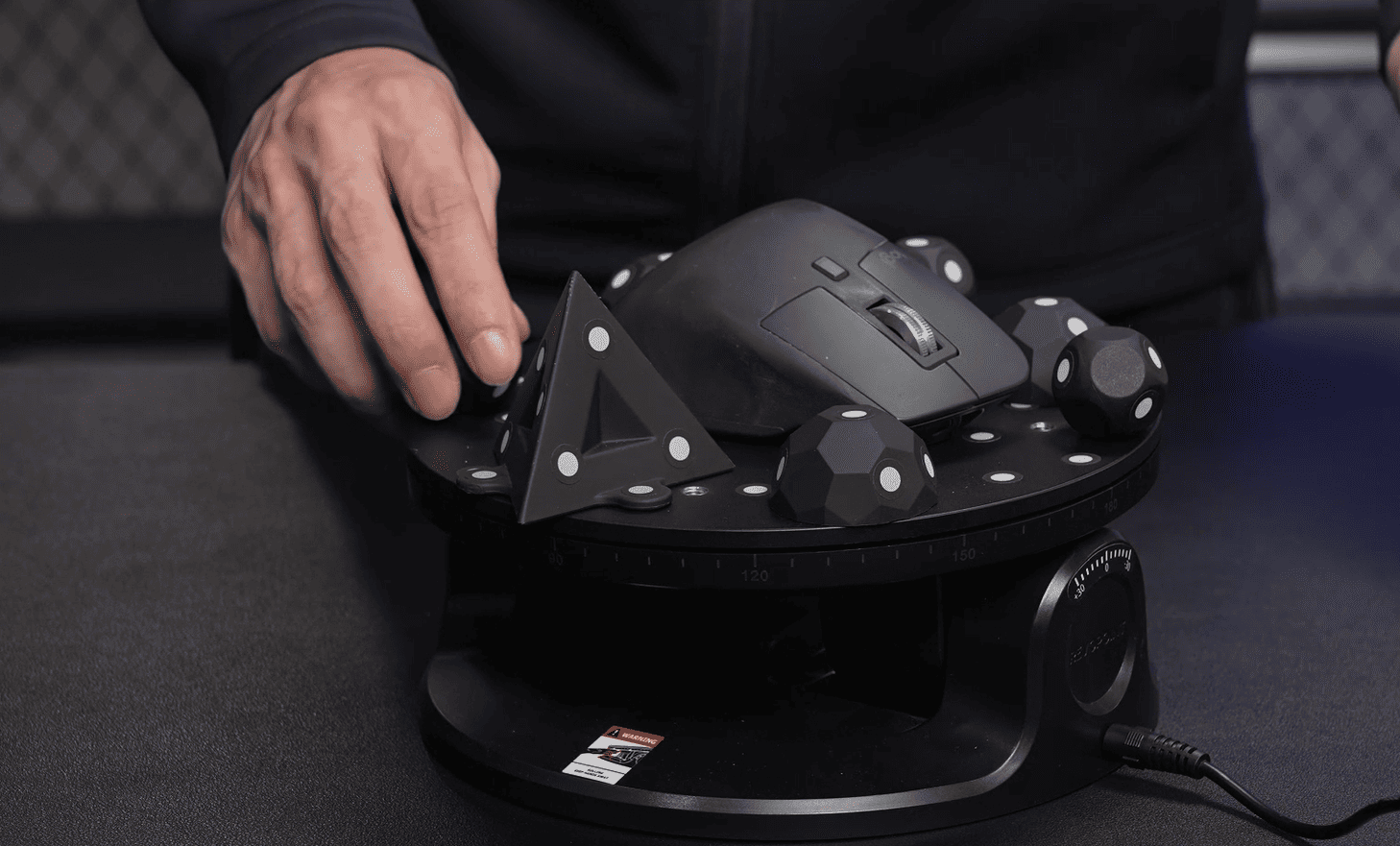
注:请勿在粘贴标记点或放置标记块套件后移动被扫描物体,以免造成模型拼接错误。
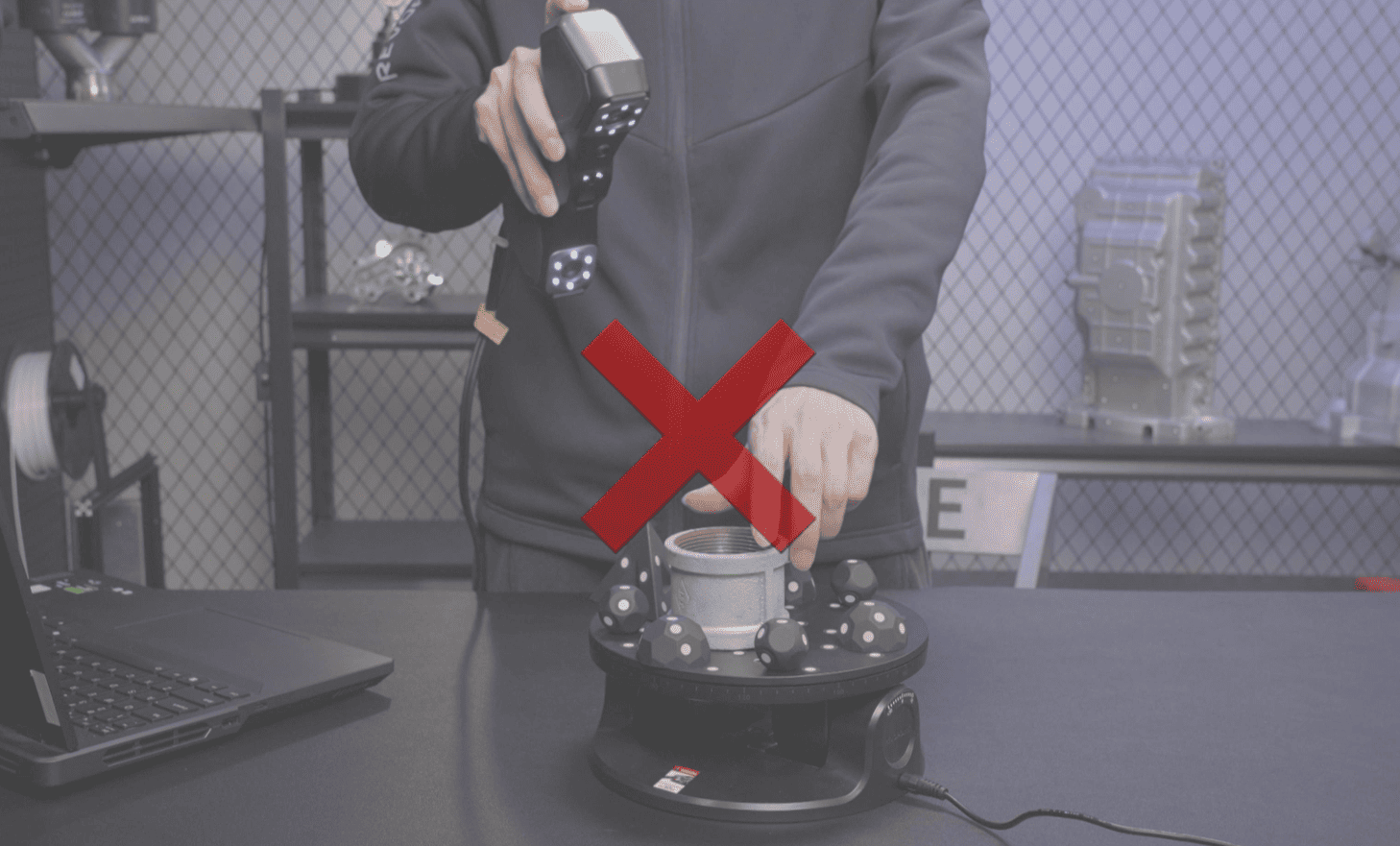
请确保扫描仪在被扫描物体的各个角度都可以识别到充足的标记点,避免扫描中断或拼接错误。
② 打开Revo Scan 5 MetroX,连接双轴转台并将转台调至较低转速,确保更好的扫描结果。
③ 选择合适的扫描模式和物体类型,调整曝光设置后点击“开始”按钮。
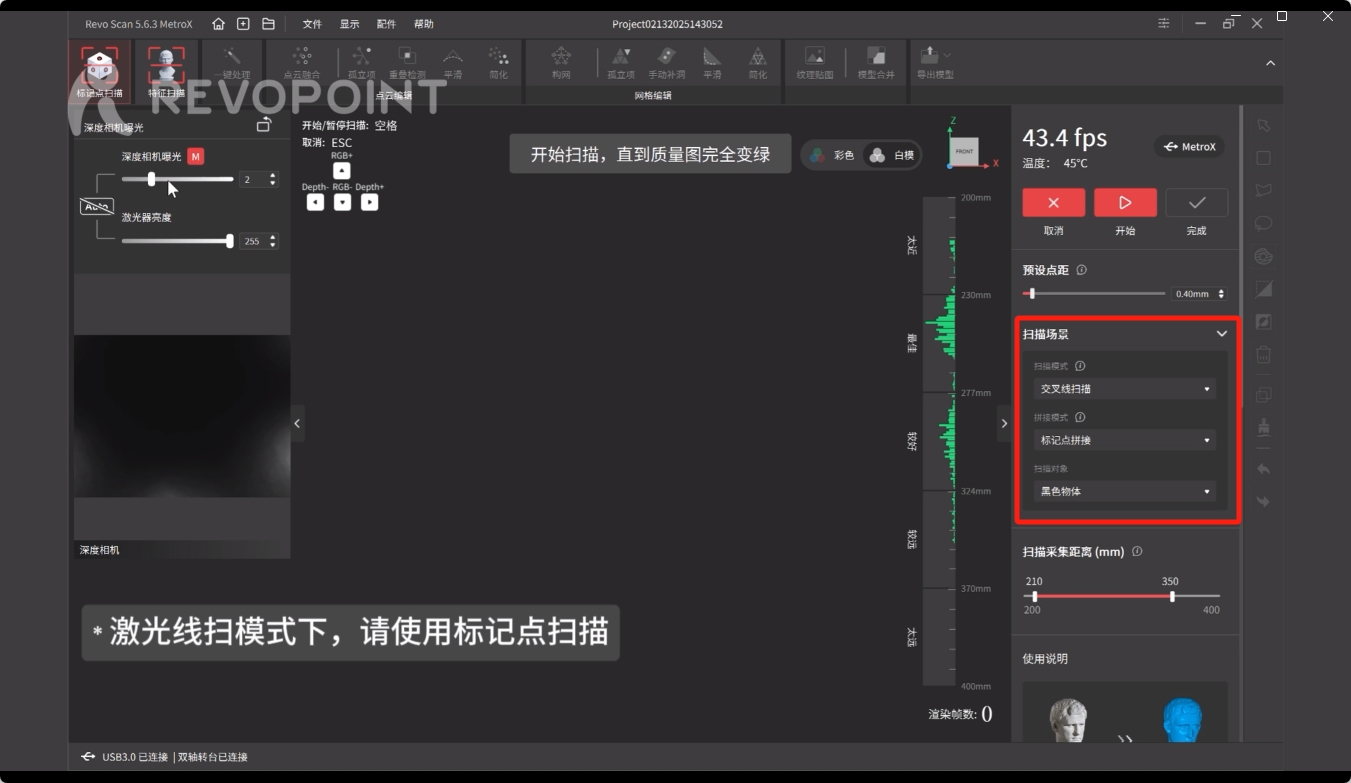
④ 在扫描过程中请保持被扫物体静止不动,并以平稳的速度移动扫描仪,防止扫描过程中出现晃动。以确保扫描仪能准确识别到标记点。
⑤ 在扫描过程中,请使扫描距离条保持在“最佳”或“较好”的范围。在所有点云数据变绿后,点击“完成”按钮。
⑥ 进行模型后处理,并使用工具栏中的工具删除不需要的数据。
¶ 5.智能裁剪
POP 4/INSPIRE 2搭配Revo Scan 6进行线激光扫描,完成点云融合后,可基于实时 RGB 图像识别线激光模型的主体区域,在 RGB 窗口中调整选取范围。点击“删除”按钮或按设备 按键删除选中区域,进行模型裁剪。
注:智能裁剪功能对电脑性能有一定要求,支持macOS/Windows系统。在 Windows 系统下,该功能需配合 NVIDIA / AMD 显卡使用。以下型号的 GPU 已通过兼容测试: RTX 3050、RTX 3060、RTX 3060 Ti、RTX 3070、RTX 3070 Ti、RTX 3080、RTX 3080 Ti、RTX 3090、RTX 4060、RTX 4060 Ti、RTX 4070、RTX 4070 Ti、RTX 4080、RTX 4090、RTX 2080 Super、 RTX 2070 Super、RTX 2060 Super、RTX 3050 ADA、RX 9060、RX 7700、RX 9070、RX 6750、RX 6600